Linux kommt als Betriebssystem in unterschiedlichen Zusammenstellungen vor. Eine konkrete Zusammenstellung aus Kernel, Systemprogrammen, Desktop und Installationswerkzeugen wird Distribution genannt. Für den Einstieg sind Ubuntu, Linux Mint und Debian besonders anschauliche Beispiele.
Für einen Windows-Umsteiger ist der wichtigste Punkt: Man muss Linux nicht sofort auf der Festplatte installieren. Ein vorbereiteter USB-Stick kann den Rechner zunächst in einer sogenannten Live-Sitzung starten. Dabei kann man Desktop, Netzwerk, Tastatur, Bildschirm und viele Geräte ausprobieren, ohne die vorhandene Windows-Installation zu verändern.
1. Ubuntu, Linux Mint und Debian – drei Beispiele
|
Distribution |
Charakter |
Für den Einstieg wichtig |
Secure Boot |
|
Ubuntu |
Desktop-orientierte Linux-Distribution |
Live-USB, grafische Installation und breite Dokumentation |
Ubuntu unterstützt Secure Boot mit signierten Boot-Komponenten. |
|
Linux Mint |
Desktop-System mit vertrauter Bedienung, u. a. Cinnamon |
Live-Sitzung und grafischer Installer; gute Möglichkeit zum Ausprobieren |
Bei einer Secure-Boot-Violation nennt die offizielle Mint-Anleitung das Deaktivieren von Secure Boot als mögliche Lösung. |
|
Debian |
Eigenständige, breit eingesetzte Linux-Distribution |
Sehr umfangreiche Installationsdokumentation; Hardware/Firmware vorher prüfen |
Debian 13 enthält einen Microsoft-signierten „shim“ und ist für Secure Boot ausgelegt. |
Diese Gegenüberstellung ist keine Rangliste. Sie zeigt nur unterschiedliche Wege, wie Linux auf einem PC bereitgestellt werden kann.
2. Vorbereitung unter Windows: den USB-Stick erstellen
Benötigt werden:
-
ein USB-Stick, dessen vorhandene Daten gelöscht werden dürfen;
-
die ISO-Datei der gewünschten Distribution;
-
ein Programm zum Schreiben des ISO-Abbilds auf den USB-Stick, zum Beispiel Rufus oder balenaEtcher.
Wichtig: Eine ISO-Datei einfach als normale Datei auf den Stick zu kopieren reicht nicht. Das Abbild muss mit einem geeigneten Werkzeug auf den USB-Stick geschrieben werden. Dabei wird der bisherige Inhalt des gewählten Sticks gelöscht.
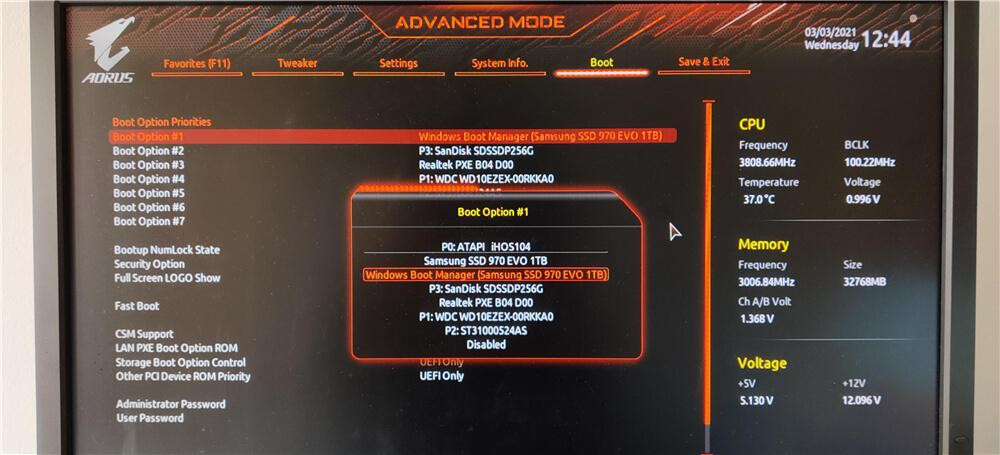
Ein modernes UEFI-Boot-Menü mit Boot-Optionen.
3. BIOS oder UEFI – wo wird der USB-Stick ausgewählt?
Bei älteren Rechnern spricht man häufig vom BIOS. Moderne PCs verwenden überwiegend UEFI-Firmware. Im Alltag wird „BIOS“ jedoch oft weiterhin als Sammelbegriff für die Firmware-Einstellungen verwendet. Die Menüs sehen je nach Hersteller sehr unterschiedlich aus.
Für den Linux-Start ist vor allem das Boot-Menü interessant. Dort wird festgelegt, von welchem Gerät der Rechner starten soll. Das kann die interne SSD, eine Festplatte, ein optisches Laufwerk, ein Netzwerkstart oder eben ein USB-Gerät sein.
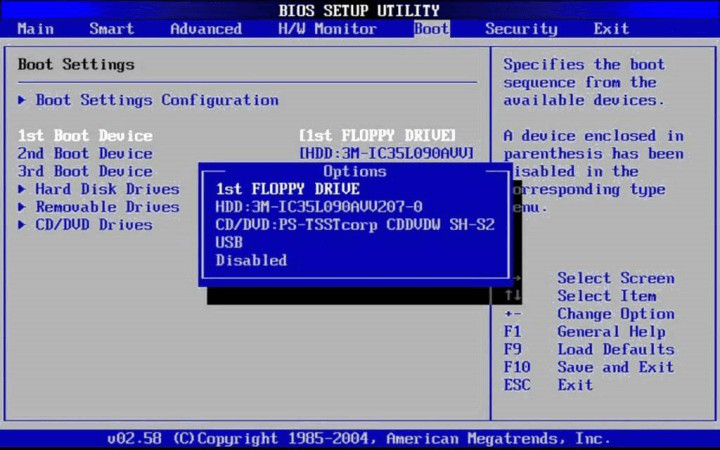
Älteres BIOS-Beispiel: „USB“ bzw. „Removable Drives“ erscheint als Boot-Möglichkeit.
UEFI/AMI-Beispiel: Hier kann der USB-Stick sogar ausdrücklich als „UEFI: USB“ erscheinen.
4. Wie erkenne ich den richtigen USB-Stick im Boot-Menü
In der Boot-Übersicht können mehrere Einträge stehen, und der Name des USB-Sticks ist nicht immer offensichtlich. Eine besonders einfache Methode ist der Vergleich mit zwei Starts.
Schritt 1 – Start ohne USB-Stick
-
Linux-USB-Stick noch nicht einstecken.
-
PC einschalten bzw. neu starten und das Boot-Menü oder die Boot-Konfiguration öffnen.
-
Die angezeigte Boot-Reihenfolge fotografieren oder notieren.
-
Achten Sie auf Einträge wie Windows Boot Manager, SSD/HDD, Netzwerkstart oder DVD.
Schritt 2 – Start mit USB-Stick
-
PC ausschalten oder neu starten.
-
Den vorbereiteten Linux-USB-Stick einstecken.
-
Boot-Menü erneut öffnen.
-
Die neue Liste mit dem ersten Foto vergleichen.
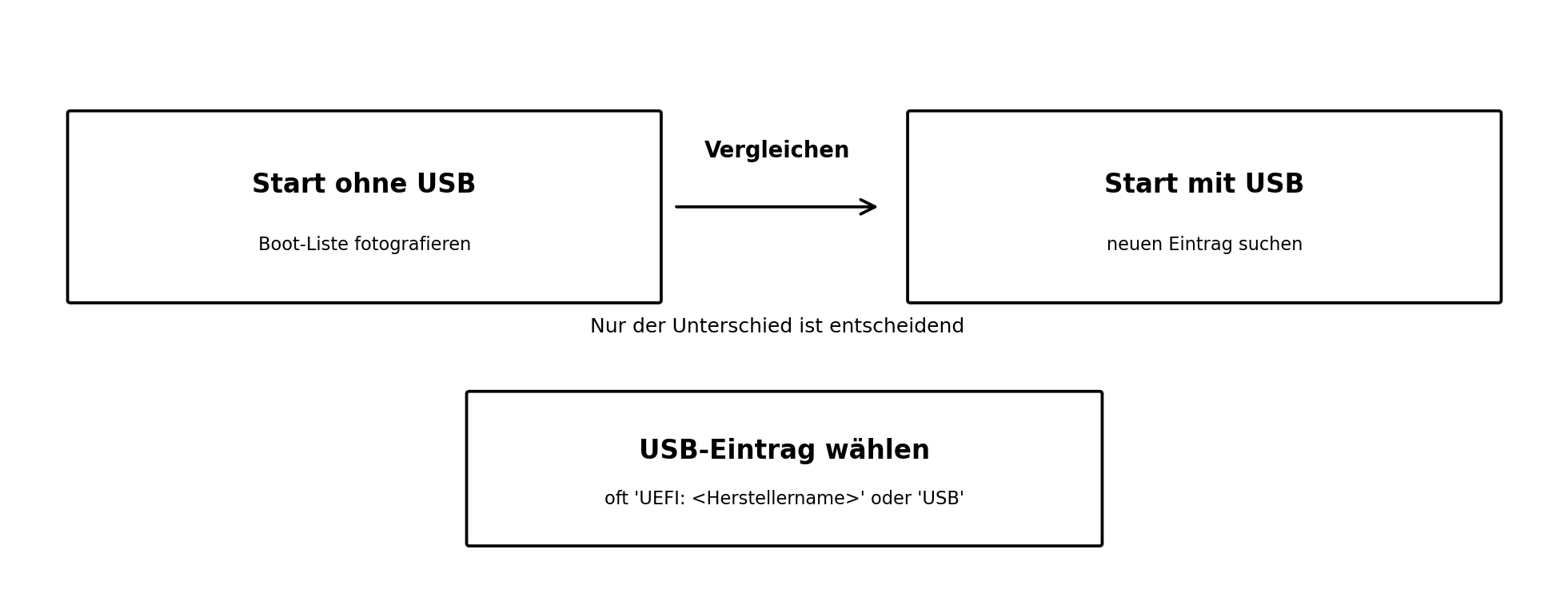
Das Entscheidende ist nicht, wie der Stick heißt, sondern welcher Eintrag durch das Einstecken des Sticks neu hinzugekommen ist oder sich verändert hat.
Typische Bezeichnungen
-
UEFI: USB
-
UEFI: <Herstellername des USB-Sticks>
-
USB Storage / USB HDD
-
Removable Drive
-
USB Device
-
ein Eintrag mit der Größe des USB-Sticks
Wenn zwei Einträge für denselben Stick auftauchen, kann einer davon ausdrücklich mit „UEFI“ gekennzeichnet sein. Auf modernen Rechnern ist dieser UEFI-Eintrag meist der naheliegende Startweg.
5. Einmaliges Boot-Menü oder dauerhafte Boot-Reihenfolge?
Für einen ersten Test ist das einmalige Boot-Menü die einfachere und risikoärmere Methode. Viele Rechner bieten dafür eine Funktionstaste an, häufig F12; je nach Hersteller können aber auch Esc, F2, F8, F10, F11 oder Entf verwendet werden. Die genaue Taste hängt vom Gerät ab.
Wenn das Boot-Menü geöffnet ist, wird nur für diesen Start der gewünschte Eintrag ausgewählt. Die normale Windows-Bootreihenfolge muss dadurch nicht dauerhaft geändert werden.
6. Was passiert nach der Auswahl?
Der Rechner lädt nun das Linux-System vom USB-Stick. Bei Ubuntu, Mint und anderen Desktop-Distributionen kann eine Live-Umgebung erscheinen. Sie sieht bereits wie ein installiertes Linux aus, läuft aber zunächst vom USB-Stick. Änderungen aus der Live-Sitzung werden nicht einfach in die spätere Installation übernommen.
Für Windows-Umsteiger besonders praktisch: Man kann ausprobieren, ob WLAN, Bildschirmauflösung, Tastatur, Touchpad, Sound und andere wichtige Geräte funktionieren. Erst wenn man sich für eine Installation entscheidet, werden Änderungen an der internen SSD/HDD vorgenommen.
7. Secure Boot – was ist das eigentlich?
Secure Boot ist eine Sicherheitsfunktion moderner UEFI-Systeme. Die Firmware prüft beim Start, ob die zu ladende Boot-Software mit einem vertrauenswürdigen Schlüssel signiert ist. Dadurch soll verhindert werden, dass unbekannter oder manipulierte Boot-Code bereits vor dem Betriebssystem ausgeführt wird.
Für Windows-Nutzer ist Secure Boot normalerweise unsichtbar. Beim Wechsel zu Linux wird es erst dann relevant, wenn ein bestimmter USB-Stick oder eine installierte Linux-Umgebung nicht starten kann.
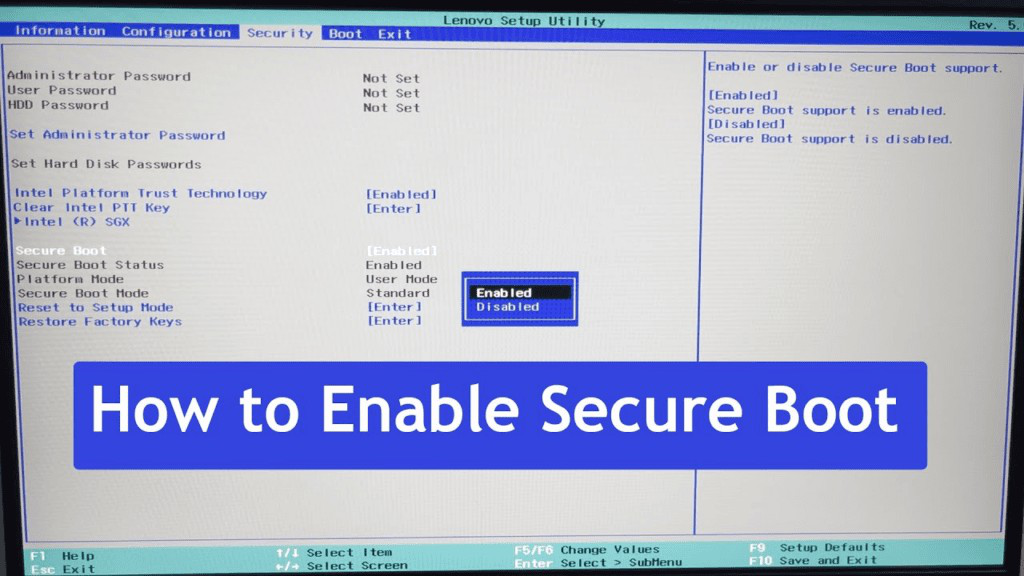
Beispiel aus dem Ausgangs-PDF: Secure-Boot-Einstellung im Firmware-Menü.
8. Was tun, wenn Secure Boot Probleme macht?
Die richtige Vorgehensweise hängt von der Distribution und ihrer konkreten Version ab. Deshalb sollte Secure Boot nicht vorschnell abgeschaltet werden.
|
System |
Wenn Secure Boot aktiv ist |
Wenn der Start scheitert |
|
Ubuntu |
Ubuntu dokumentiert eine Secure-Boot-Unterstützung mit signierten Boot-Komponenten. |
Zuerst prüfen, ob wirklich der richtige UEFI-USB-Eintrag gewählt wurde; bei einem echten Secure-Boot-Problem die Ubuntu-Dokumentation bzw. Geräteanleitung heranziehen. |
|
Linux Mint |
Mint kann je nach Version/Installation mit Secure Boot funktionieren. |
Die offizielle Mint-Anleitung nennt bei „Secure Boot Violation“ als Lösung unter anderem, Secure Boot im BIOS/UEFI zu deaktivieren. |
|
Debian 13 |
Debian 13 verwendet einen Microsoft-signierten „shim“-Bootloader und ist für Secure Boot vorbereitet. |
Wenn der Start dennoch scheitert, zuerst Boot-Modus, USB-Eintrag und Firmware-Einstellungen prüfen; anschließend die Debian-Installationsanleitung verwenden. |
Wichtig: „Secure Boot ausschalten“ ist kein allgemeiner Linux-Installationsschritt. Es ist eine mögliche Fehlerbehebung, wenn die gewählte Distribution oder die konkrete Boot-Kombination damit nicht zurechtkommt.
9. Typische Fehler und ihre Bedeutung
Der USB-Stick erscheint gar nicht: Stick neu einstecken, anderen USB-Port testen, USB-Stick erneut erstellen und im Firmware-Menü nach USB/Removable Drive suchen.
Es erscheinen zwei USB-Einträge: Prüfen, ob einer davon „UEFI:“ enthält. Für moderne UEFI-Systeme ist der UEFI-Eintrag in der Regel der passende Startweg.
Der PC startet trotzdem Windows: Boot-Menü nicht korrekt geöffnet oder falschen Eintrag gewählt. Einmal ohne und einmal mit USB-Stick vergleichen.
„Secure Boot Violation“: Secure Boot blockiert den gewählten Bootloader. Prüfen, ob die Distribution Secure Boot unterstützt; bei Mint nennt die offizielle Anleitung das Deaktivieren als mögliche Lösung.
Schwarzer Bildschirm nach dem Linux-Start: Kann an Grafiktreibern bzw. dem Grafikmodus liegen. Linux Mint bietet dafür beispielsweise einen Compatibility Mode bzw. „nomodeset“ als Troubleshooting-Option.
10. Wenn Linux dauerhaft installiert werden soll
Vor einer Installation sollten wichtige persönliche Daten gesichert werden. Besonders bei der Auswahl „gesamte Festplatte löschen“ ist zu beachten, dass vorhandene Windows-Daten und die Windows-Installation entfernt werden.
Wer Windows zunächst behalten möchte, kann – abhängig von Rechner, Platz und gewünschtem Szenario – eine Dual-Boot-Konfiguration einrichten. Dabei sollte man sich vorher mit Partitionierung, UEFI und der Windows-Schnellstartfunktion beschäftigen. Für einen ersten Versuch ist eine Live-Sitzung auf dem USB-Stick deutlich unkomplizierter.
Ein typischer Ablauf für einen Einsteiger ist daher: Erst Live-USB testen → Hardware prüfen → Daten sichern → Installationsart festlegen → Installation durchführen.